

Xóa Phần Mềm Độc Hại, Không An Toàn Trên Android
| Phiên bản | Mới nhất |
|---|---|
| Cập Nhật Gần Nhất | Tháng 2 17, 2025 |
| Thể loại | Hướng dẫn & Thủ Thuật |
| Hỗ trợ | Android |
| >Google Play ID | Không xác định |
Việc bảo vệ thiết bị Android của bạn khỏi phần mềm độc hại hoặc các ứng dụng không an toàn là điều cực kỳ quan trọng để đảm bảo dữ liệu cá nhân và thông tin của bạn được an toàn. Nếu bạn nghi ngờ thiết bị của mình đã bị nhiễm phần mềm độc hại hoặc có ứng dụng không an toàn, hãy làm theo các bước dưới đây để xóa Phần Mềm Độc Hại, Không An Toàn Trên Android một cách hiệu quả.
Hướng dẫn gỡ Phần Mềm Độc Hại Hoặc Phần Mềm Không An Toàn Trên Android
Thường mọi người bị mã độc là khi mọi người cài đặt phải ứng dụng mã độc trên Cửa Hàng Play hoặc các tệp APK không nguồn gốc trên mạng, đôi khi ấn nhầm các quảng cáo cũng tải phải các ứng dụng mã độc. Bị lừa trên Youtube hướng dẫn hack game, hack facebook,… mục đích đều là cài ứng dụng mã độc, nên mọi người cần cảnh giác.
1. Sử Dụng Google Play Protect
Google Play Protect là công cụ bảo mật tích hợp sẵn trên các thiết bị Android, giúp quét và phát hiện các ứng dụng độc hại hoặc không an toàn. Để sử dụng Google Play Protect:
- Mở Google Play Store.
- Nhấn vào biểu tượng hồ sơ của bạn ở góc trên bên phải.
- Chọn Play Protect và nhấn vào Quét.
- Nếu phát hiện ứng dụng độc hại, Google Play Protect sẽ đề xuất bạn gỡ bỏ ứng dụng đó.
2. Gỡ Cài Đặt Ứng Dụng Đáng Ngờ
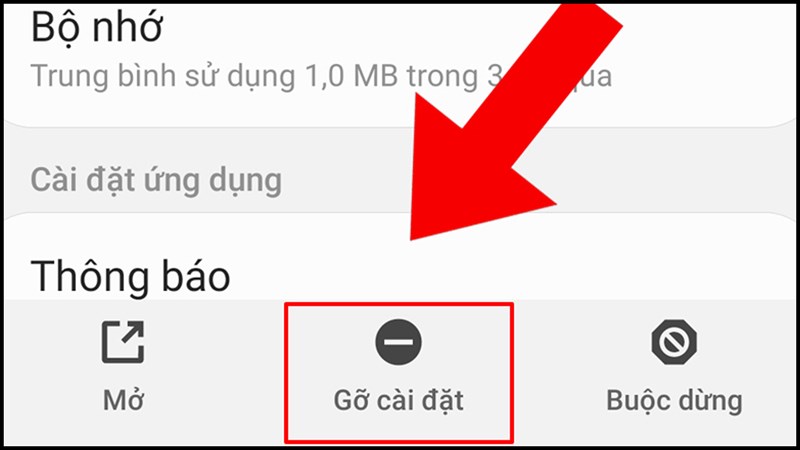
Nếu bạn nhận thấy một ứng dụng hoạt động bất thường hoặc tiêu tốn nhiều tài nguyên, hãy gỡ cài đặt nó ngay lập tức:
- Vào Cài đặt > Ứng dụng.
- Tìm ứng dụng đáng ngờ (ứng dụng nào lạ hay mới cài đặt gần đây) và nhấn vào nó.
- Chọn Gỡ cài đặt và xác nhận.
3. Khởi Động Lại Thiết Bị Ở Chế Độ An Toàn
Chế độ an toàn (Safe Mode) giúp bạn khởi động thiết bị mà không tải các ứng dụng của bên thứ ba, giúp dễ dàng xác định và gỡ bỏ phần mềm độc hại:
Nhấn và giữ nút Nguồn để hiển thị menu tắt máy.
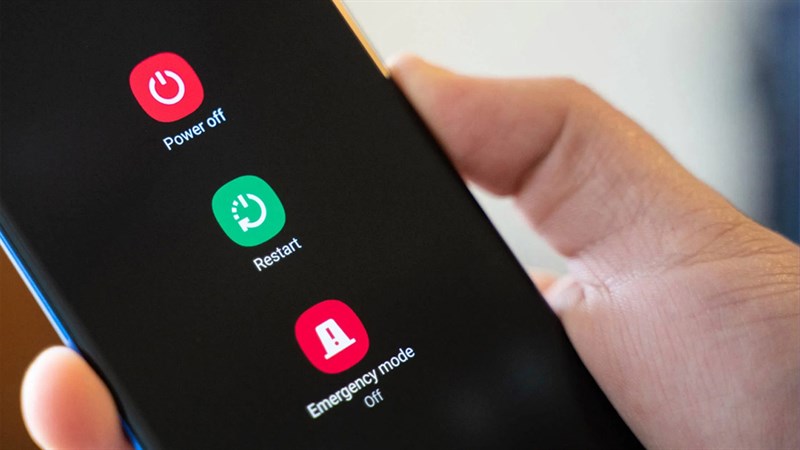
Nhấn và giữ tùy chọn Tắt máy cho đến khi bạn thấy thông báo khởi động lại ở chế độ an toàn.
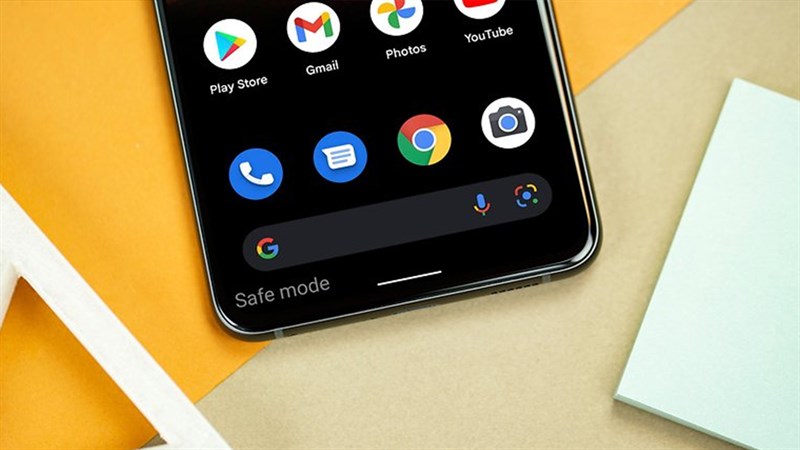
Nhấn OK để xác nhận.
Khi thiết bị khởi động lại, chỉ các ứng dụng hệ thống sẽ được tải. Bạn có thể vào Cài đặt > Ứng dụng để gỡ bỏ các ứng dụng đáng ngờ, bạn cứ tìm những ứng dụng lạ hoặc các ứng dụng được cài đặt gần đây.
4. Cập Nhật Hệ Điều Hành Và Ứng Dụng
Phần mềm độc hại thường khai thác các lỗ hổng bảo mật trên hệ điều hành hoặc ứng dụng. Để đảm bảo an toàn, hãy cập nhật thiết bị của bạn thường xuyên:
- Vào Cài đặt > Hệ thống > Cập nhật hệ thống để kiểm tra và cài đặt các bản cập nhật mới nhất.
- Mở Google Play Store và nhấn vào biểu tượng hồ sơ của bạn, sau đó chọn Quản lý ứng dụng và thiết bị để cập nhật tất cả ứng dụng.
5. Đặt Lại Cài Đặt Gốc (Factory Reset)
Nếu các phương pháp trên không hiệu quả và thiết bị của bạn vẫn bị ảnh hưởng bởi phần mềm độc hại, bạn có thể cân nhắc đặt lại cài đặt gốc. Lưu ý rằng thao tác này sẽ xóa toàn bộ dữ liệu trên thiết bị, vì vậy hãy sao lưu dữ liệu quan trọng trước khi thực hiện:
- Vào Cài đặt > Hệ thống > Tùy chọn đặt lại.
- Chọn Xóa tất cả dữ liệu (Đặt lại cài đặt gốc) và làm theo hướng dẫn trên màn hình.

6. Sử Dụng Ứng Dụng Diệt Virus Đáng Tin Cậy
Nếu bạn muốn thêm một lớp bảo vệ, hãy cân nhắc cài đặt một ứng dụng diệt virus từ các nhà cung cấp uy tín như Avast, McAfee hoặc Kaspersky. Các ứng dụng này sẽ quét thiết bị của bạn và loại bỏ các mối đe dọa tiềm ẩn.
7. Phòng Ngừa Trong Tương Lai
Để tránh tải phải phần mềm độc hại trong tương lai, hãy tuân thủ các nguyên tắc sau:
- Chỉ tải ứng dụng từ Google Play Store hoặc các nguồn đáng tin cậy (không nên tin những quảng cáo trên Youtube, không làm theo hướng dẫn).
- Đọc kỹ đánh giá và quyền truy cập của ứng dụng trước khi cài đặt.
- Tránh nhấp vào các liên kết hoặc quảng cáo đáng ngờ.
Kết Luận
Việc xóa phần mềm độc hại hoặc ứng dụng không an toàn trên Android không quá phức tạp nếu bạn thực hiện đúng các bước trên. Hãy luôn cảnh giác và thường xuyên kiểm tra thiết bị của mình để đảm bảo an toàn và bảo mật. Nếu bạn gặp khó khăn, hãy liên hệ với nhà sản xuất thiết bị hoặc dịch vụ hỗ trợ của Google để được trợ giúp thêm.