

Cách Tắt Google Play Protect đơn giản trên Android
| Phiên bản | Mới nhất |
|---|---|
| Cập Nhật Gần Nhất | Tháng 1 30, 2025 |
| Thể loại | Hướng dẫn & Thủ Thuật |
| Hỗ trợ | Android |
| >Google Play ID | Không xác định |
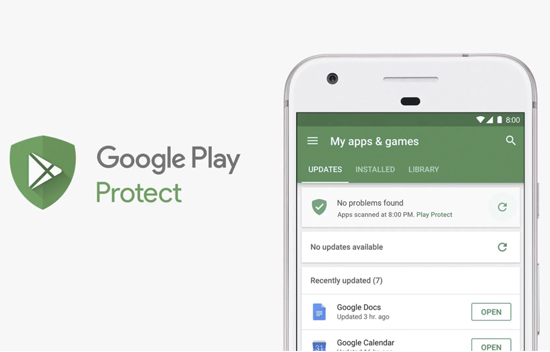
Google Play Protect là một tính năng bảo mật được tích hợp sẵn trên hệ điều hành Android, giúp bảo vệ thiết bị của bạn khỏi các ứng dụng độc hại và những mối đe dọa an ninh tiềm ẩn. Tuy nhiên, đôi khi tính năng này có thể gây ra một số bất tiện, chẳng hạn như ngăn cản việc cài đặt ứng dụng từ các nguồn bên ngoài Google Play hoặc xung đột với một số ứng dụng cụ thể. Nếu bạn đang muốn tắt Google Play Protect để phục vụ nhu cầu cá nhân, dưới đây là hướng dẫn chi tiết dành cho bạn.

Tại Sao Bạn Muốn Tắt Google Play Protect?
Mặc dù Google Play Protect được thiết kế để bảo vệ thiết bị của bạn, nhưng đôi khi nó lại trở thành rào cản khi bạn muốn cài đặt các ứng dụng từ những nguồn khác ngoài Google Play, chẳng hạn như từ trang web GAMEHAYVL.com. Ngoài ra, một số ứng dụng có thể không tương thích với tính năng này, dẫn đến lỗi hoặc hoạt động không ổn định. Trong những trường hợp như vậy, việc tạm thời tắt Google Play Protect có thể là giải pháp cần thiết, sau khi cài đặt xong ứng dụng từ nguồn ngoài uy tín, bạn nên bật lại để tránh bị cài đặt ứng dụng rác lẫn virus.
Hướng Dẫn Tắt Google Play Protect
Quá trình tắt Google Play Protect khá đơn giản, nhưng cần lưu ý rằng các bước có thể thay đổi tùy theo phiên bản Android và giao diện tùy chỉnh của từng nhà sản xuất điện thoại. Dưới đây là các bước cơ bản để thực hiện:
Bước 1: Mở Ứng Dụng Google Play
Đầu tiên, hãy truy cập vào ứng dụng Google Play (hay còn gọi là Cửa hàng Play) trên thiết bị Android của bạn.
Bước 2: Truy Cập Mục “Play Protect”
Trong giao diện chính của Google Play, nhấn vào biểu tượng avatar cá nhân của bạn ở góc trên bên phải màn hình. Sau đó, tìm và chọn mục “Play Protect” từ danh sách hiển thị.
Bước 3: Vào Trang Cài Đặt Play Protect
Khi đã vào giao diện của Google Play Protect, bạn sẽ thấy biểu tượng bánh răng (Cài đặt) ở góc trên bên phải. Nhấn vào biểu tượng này để mở trang cài đặt của tính năng.
Bước 4: Tắt Tính Năng Google Play Protect
Trong trang cài đặt, bạn sẽ thấy tùy chọn để tắt Google Play Protect. Thông thường, đây sẽ là một nút bật/tắt hoặc thanh trượt. Chỉ cần chạm vào để tắt tính năng này. Lưu ý rằng một cửa sổ xác nhận có thể xuất hiện, yêu cầu bạn xác nhận lại quyết định. Hãy nhấn “Tắt” hoặc “Đồng ý” để hoàn tất.
Bước 5: Xác Nhận Hoàn Tất
Sau khi xác nhận, Google Play Protect sẽ được tắt trên thiết bị của bạn. Từ lúc này, bạn có thể tự do cài đặt các ứng dụng từ nguồn bên ngoài mà không bị tính năng này can thiệp.
Lưu Ý Quan Trọng
Việc tắt Google Play Protect có thể làm tăng nguy cơ bảo mật trên thiết bị của bạn. Khi tính năng này bị vô hiệu hóa, bạn sẽ không còn được cảnh báo về các ứng dụng độc hại hoặc nguy hiểm. Do đó, hãy đảm bảo rằng bạn chỉ tải và cài đặt ứng dụng từ những nguồn đáng tin cậy. Nếu không thực sự cần thiết, bạn nên bật lại Google Play Protect để duy trì sự an toàn cho thiết bị của mình.
Hy vọng hướng dẫn trên sẽ giúp bạn dễ dàng tắt Google Play Protect khi cần thiết. Hãy luôn cân nhắc kỹ lưỡng giữa lợi ích và rủi ro trước khi thực hiện bất kỳ thay đổi nào trên thiết bị của mình!